Search...>>

8.19.2018

How to generate TOPOGRAPHIC RUGGEDNESS INDEX (TRI) in ArcGIS

Membuat INDEKS KETERJALAN TAPAK dari data DEM di ArcGIS

Topographic Ruggedness Index (TRI) atau yang dikenal dengan indeks keterjalan tapak yang dikembangkan oleh Riley et al. (1999) dapat menghitung perbedaan jumlah ketinggian antar satu sel grid dengan sel di sekitarnya dari data DEM. Indeks ini memiliki banyak manfaat terutama dalam perencanaan perjalanan atau trip mendaki gunung. Dengan adanya indeks ini, perencanaan trip lebih mudah karena melewati jalan dengan tingkat keterjalan yang minimum.

TRI juga biasanya digunakan dalam analisis cost distance untuk menentukan jalur trek antara dua titik secara otomatis, trek yang dipilih akan melewati cost atau usaha yang paling minimum ditinjau dari bentuk topografi. Informasi tingkat keterjalan tapak ini sangat membantu teman-teman di lapangan dalam penentuan rencana trek baik untuk patroli pengamanan kawasan maupun survei keanekaragaman hayati. Contoh TRI dapat dilihat pada Gambar 1 berikut.

Gambar 1. Indeks keterjalan tapak (TRI) di kawasan TN Gunung Gede Pangrango. Warna biru menandakan tapak yang landai, sementara warna merah menunjukkan tapak yang cukup terjal

8.18.2018

How to give unique IDs automaticcally for GIS tabular data in ArcGis

Membuat ID unik pada tabel data shapefile di ArcGIS

Tutorial kali ini membahas tentang membuat ID unik pada data shapefile yang terdiri dari  baris dan kolom. Biasanya, data hasil geoprocessing seperti clip, dissolve, merge dan sebagainya akan menghasilkan data baru yang biasanya belum memiliki ID unik. ID unik tentunya sangat dibutuhkan pada feature GIS karena biasanya setiap feature (titik, garis, poligon) memiliki informasi spasial yang berbeda. Misalnya data desa, kecamatan, kelurahan dan sebagainya. 

ID unik mulai dari angka 1-dst dapat langsung dibuat di ArcGIS dengan mudah secara otomatis. Sebagai contoh, pada tutorial sebelumnya yakni bagaimana membuat fishnet (lihat tutorial), fishnet yang telah dibuat dapat diberi nomor ID dengan dua cara sebagai berikut.

1. Cara yang paling sederhana yakni dengan meng-copy and paste informasi dari kolom "FID" dengan hanya menambah angka 1 seperti yang terlihat pada Gambar 1.
Gambar 1. Memberi ID baru dengan meng-copy and paste informasi "FID +1" sehingga menghasilkan nilai 1-24

How to create fishnet in ArcGIS

Membuat Fishnet atau petak dengan ukuran yang sama di ArcGIS


Dalam melakukan analisis spasial, terkadang dibutuhkan unit atau bagian yang paling kecil sebagai unit dalam analisis. Misalnya, untuk memprediksi daerah rawan banjir di wilayah Jawa Barat, unit analisa yang diperlukan bisa dalam bentuk batas desa, batas kecamatan, atau yang lebih besar lagi yakni batas kabupaten. Tentunya ukuran dan bentuk antar unit berbeda karena batas desa atau kecamatan yang satu dengan yang lainnya tentu berbeda.

Tapi terkadang, unit analisis yang dibutuhkan adalah unit yang memiliki ukuran dan luas yang sama misalnya petak berukuran 1x1 km sehingga hasil analisisnya tidak bias dan seragam. Untuk itu, tutorial ini akan membahas bagaimana membuat petak yang berukuran sama atau istilahnya adalah "fishnet" karena bentuknya seperti jaring ikan.

Untuk membuat fishnet, kita hanya membutuhkan data polygon wilayah yang akan dijadiikan dasar untuk membuat petak. Wilayah yang akan digunakan adalah kawasan Taman Nasional Gunung Gede Pangrango (TNGGP). Data batasnya dapat diunduh disini. Sebelumnya, data shapefile yang digunakan harus berorientasi UTM sehingga fishnet dapat dibuat dengan ukuran satuan yang diinginkan seperti meter atau kilometer, misalnya petak berukuran 5 x 5 km seperti pada tutorial ini (Gambar 1).

Gambar 1. Fishnet berukuran 5km x 5 km di kawasan TNGGP

12.09.2017

Raster Geoprocessing in R Part 1 (Cropping, Reclassify & Polygonizer)

Analisis data berbasis raster menggunakan Program R (pemotongan, rekategorisasi & konversi data raster ke vektor/polygon)


Data dengan format raster sangat umum dijumpai, misalnya hasil perekaman penginderaan jauh (citra satelit) seperti peta topografi atau iklim dan sebagainya. Data raster berupa matriks yang terdiri dari kumpulan sel-sel yang tersusun dalam bentuk baris dan kolom dimana setiap sel berisi informasi mengenai hasil perekaman, seperti informasi ketinggian, atau suhu. Pada pengolahan atau analisis Sistem Informasi Geografis (GIS), data dalam bentuk raster dapat diolah menjadi informasi yang lebih bermanfaat dengan berbagai macam tools atau alat yang disediakan oleh berbagai macam perangkat lunak atau software, baik yang berbayar maupun yang gratis.

Pada tutorial kali ini, kita akan mengolah data raster dengan menggunakan program R yang diperoleh secara gratis. Tutorial mengenai pengolahan data raster ini terdiri dari beberapa tahapan, dan semuanya akan dibahas secara series (berkelanjutan).

Pada tutorial sebelumnya, kita telah membahas bagaimana cara mendapatkan data DEM (lihat tutorial) dan mengolahnya menjadi data yang berisikan informasi ketinggian, kemiringan lahan (slope), keterjalan tapak (roughness/terrain ruggedness) dan membuat efek hillshade (lihat tutorial). Selanjutnya, pada tutorial ini kita akan membahas bagaimana cara memotong data raster, kemudian membuat kelas kategori baru (reclassify) lalu konversi data dari format raster ke format polygone (shapefile) dan terakhir menyimpan data hasil konversi tersebut ke dalam format shapefiles. Data yang digunakan dapat diperoleh dengan mengklik menu DOWNLOAD DATA pada sisi kiri atas blog ini. Beberapa hasil yang akan diperoleh dapat dilihat pada gambar berikut.
Gambar 1. Hasil analisis raster geoprocessing part 1
Seperti biasa, tentukan folder luaran tempat dimana hasil akan disimpan
# Mengaktifkan folder kerja
setwd("D:/LUBIS_PRIVATE_DATA/R_GIS_PROJECT/04_Hasil")

11.18.2017

3D GIS Visualization and Application using R Program

Membuat tampilan 3 dimensi data GIS seperti ketinggian, slope, keterjalan tapak dan effek hillshade menggunakan Program R

Morfologi rupa bumi dapat digambarkan dalam bentuk digital elevation model (DEM). Data ini diperoleh dari SRTM atau Shuttle Radar Topography Mission yang merupakan salah satu produk hasil kerjasama antara NASA, the National Geospatial-Intelligence Agency, and the German and Italian Space Agencies. Dengan adanya data ketinggian ini, kita dapat menghitung atau konversi data elevasi menjadi data kontur, kemiringan lereng (slope), arah aliran sungai (flow direction), beberapa indeks keterjalan tapak seperti roughness, Terrain Ruggedness Index (TRI), hingga membuat efek tampilan hillshade untuk menggambarkan keadaan rupa bumi pada peta.
Informasi tersebut diatas sangat penting untuk berbagai aplikasi khususnya di bidang ekologi, misalnya untuk melihat hubungan antara spesies dengan lingkungannya. Ahli ekologi berpendapat bahwa sebaran organisme sangat dipengaruhi oleh suhu dan curah hujan. Sementara suhu dan curah hujan sangat dipengaruhi oleh bentuk rupa bumi dan posisinya terhadap garis khatilistiwa. Artinya sebaran spesies juga dipengaruhi oleh ketinggian, keterjalan tapak, kemiringan lereng, jarak dari sungai, dan sebagainya. Parameter-parameter ini biasanya digunakan dalam pemodelan distribusi spesies.

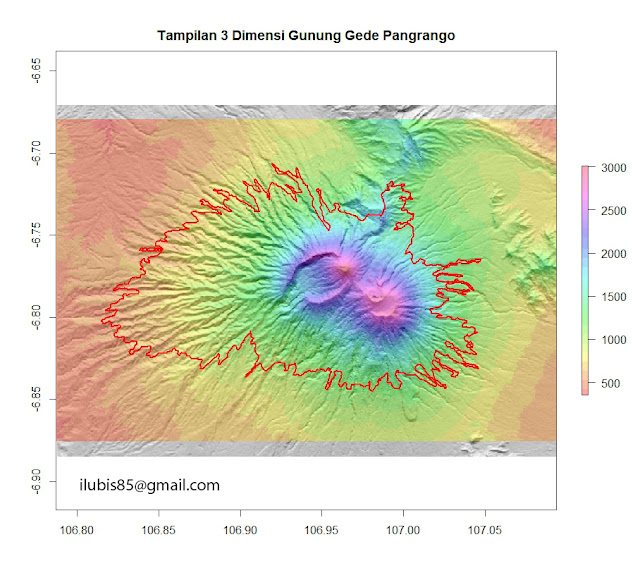
Pada tutorial sebelumnya, kita telah mebahas bagaimana cara mendapatkan data DEM ini baik secara langsung menggunakan program R (lihat tutorial) atau dari website USGS (lihat tutorial). Selain itu, kita juga sudah membahas bagaimana membuat peta kontur dari data DEM (lihat tutorial). Kali ini kita akan membahas bagaimana membuat peta kemiringan lahan (slope), keterjalan tapak (roughness/terrain ruggedness) dan membuat efek hillshade. Dengan menggunakan Program R, kita hanya perlu membuat satu baris perintah (script) sederhana untuk satu fungsi, jadi cukup ringkas dan cepat. Anda dapat mengunduh data yang akan digunakan pada tutorial ini (download data), atau jika terhubung dengan internet, Anda bisa langsung mengunduhnya melalui program R (lihat tutorial). Peta 3D yang akan dihasilkan dapat dilihat pada gambar berikut.
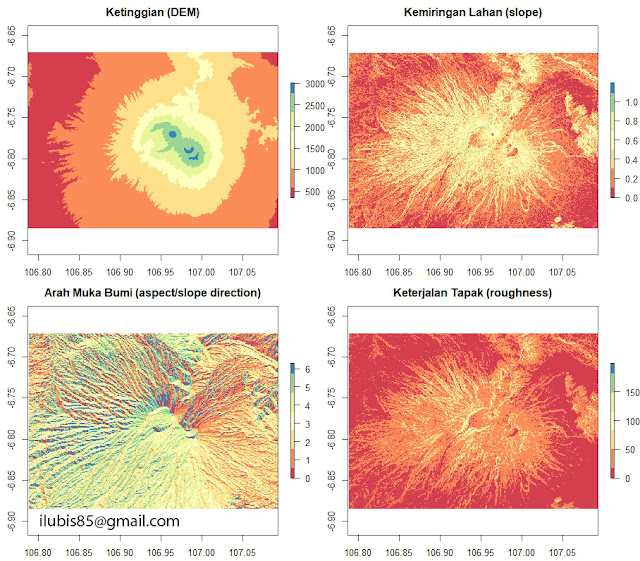
Gambar 1. Tampilan data ketinggian, slope, keterjalan, dan arah muka bumi menggunkan aplikasi R
Gambar 2. Tampilan hillshade pada data ketinggian di sekitar TNGP

11.11.2017

Download Global Administrative, Topography and Bioclimatic Database Through R Program

Mengunduh data administrasi, topografi dan bio-iklim langsung melalui Program R

Salah satu keunggulan menggunakan program R adalah kita bisa langsung menunduh data dengan menggunakan satu atau dua baris perintah di program R tanpa harus membuka portal website tertentu untuk mencari dan mengunduhnya. Keunggulan ini dimiliki oleh pustaka “raster” yang sudah sering dipakai pada tutorial-tutorial sebelumnya. Data-data yang bisa diunduh langsung seperti batas administrasi suatu daerah/negara (Global Administrative Database-GADM)pada beberapa level, data ketinggian (Digital Elevation Model) resolusi 90m, data iklim global seperti suhu tahunan rata-rata/minimum/maksimum, curah hujan, dan data bioclime yang biasanya dipakai untuk analisis pemodelan distribusi spesies (Species Distribution Model).

Pada tutorial kali ini kita akan mencoba mengunduh langsung data-data tersebut yang kemudian bisa dipakai langsung untuk kebutuhan analisis data. Secara bertahap, kita akan memulainya dengan menyiapkan folder dimana output akan disimpan secara otomatis. Setelah itu memanggil data wilayah yang akan dijadikan acuan (area of interest) untuk mengunduh data. Lalu memanggil pustaka raster yang menyediakan perintah yang dibutuhkan untuk mengunduh data-data tersebut.

Data yang akan digunakan dalam tutorial ini dapat diunduh disini. Salah satu data yang akan dihasilkan dapat dilihat pada Gambar 1.
Gambar 1. Peta Bio-Iklim 1 yang merupakan data suhu tahunan rata-rata
## Mengaktifkan folder kerja, dimana semua hasil akan disimpan
setwd("D:/LUBIS_PRIVATE_DATA/R_GIS_PROJECT/04_Hasil")

11.06.2017

Create distance layers using R program

Membuat peta jarak dari lokasi menggunakan software R

Analisis jarak (distance) sangat banyak manfaatnya dan telah banyak digunakan dalam studi atau penelitian dibidang ekologi maupun bidang lainnya. Misalnya pada penelitian mengenai tingkat deforestasi di suatu tempat, biasanya jarak dari jalan ataupun jarak dari pemukiman berkolerasi positif terhadap tingkat deforestasi. Artinya, hutan yang berada dekat dengan jalan atau perkampungan biasanya memiliki tingkat deforestasi yang lebih tinggi dibanding dengan hutan yang berada jauh dari jalan atau pemukiman.

Jadi pada tutorial kali ini, kita akan belajar melakukan analisis jarak dari suatu lokasi baik yang berbentuk titik, garis ataupun area. Pada data yang memiliki format raster, analisis jarak dapat dilakukan dengan menggunakan fungsi distance yang ada pada pustaka raster. Pada pustaka yang sama, kita juga bisa melakukan analisis jarak dari data vektor yang berbentuk titik tanpa harus merubah format ke raster terlebih dahulu dengan menggunakan perintah distanceFromPoints.

Analisis jarak berikutnya adalah membuat matriks jarak antar sepasang titik dengan menggunakan perintah pointDistance, hasil luarannya berupa matriks data, bukan peta. Hal ini biasanya digunakan untuk menghitung jarak rata-rata antar lokasi, misalnya jarak rata-rata antar lokasi survey atau transek. Data vektor atau raster yang digunakan untuk analisis jarak tidak harus memiliki sistem proyeksi UTM, bisa juga dilakukan pada data yang memiliki sistem kordinat geografis.

Kita akan memulai tutorial ini dengan menggunakan fungsi distance dari data vektor jalan yang sudah diubah menjadi raster pada tutorial sebelumnya. Setelah itu, kita akan membuat peta jarak antar desa tanpa harus mengkonversi data titik desa dalam format vektor ke format raster. Yang terakhir, kita akan membuat matriks jarak antar titik lokasi penelitian di TNGP. Data yang akan digunakan dalam tutorial ini dapat diunduh disini.. Hasil dari analisis jarak dapat dilihat pada gambar dibawah.

Gambar 1. Hasil analisis jarak dari batas TNGP dalam bentuk raster
## Mengaktifkan folder kerja, dimana semua hasil luaran akan disimpan
setwd("D:/LUBIS_PRIVATE_DATA/R_GIS_PROJECT/04_Hasil")

11.03.2017

Raster to/from vector conversion in R

Mengubah format data raster dari dan ke vektor

Data spasial dalam bentuk vektor dapat diubah menjadi format raster, begitu juga sebaliknya. Seringkali kita dihadapkan pada situasi dimana bekerja dengan format raster lebih mudah dan lebih ringan dibanding bekerja dengan format vektor. Namun penting untuk diperhatikan bahwa perubahan atau transformasi data ini dapat menyebabkan berkurangnya akurasi, dan ini sangat bergantung dengan ukuran piksel yang diinginkan.

Tutorial kali ini kita akan mengubah format data vektor menjadi data raster dan sebaliknya menggunakan program R. Pada dasarnya, proses rasterisasi ini membutuhkan dua input data, yakni data vektor yang akan diubah menjadi raster dan template raster tujuan yang telah memiliki resolusi atau dimensi geografis yang dinginkan. Template raster ini berfungsi sebagai wadah tempat dimana nilai atau informasi yang ada di vektor akan disimpan. Proses rasterasi membutuhkan memori yang cukup banyak, tergantung jenis data vektor yang akan dikonversi. Sebagai contoh, mengubah data vektor seperti jalan yang berkelok-kelok atau sungai yang bercabang-cabang akan membutuhkan memori yang lebih besar dibandingkan dengan mengubah data lokasi atau titik desa dalam bentuk titik.

Ringkasnya, kita akan melakukan beberapa tahapan dimulai dari menentukan folder aktif, memanggil data vektor, memanggil data raster yang akan dijadikan sebagai template/wadah dari raster tujuan, kemudian mengubah kembali dari raster ke vektor, lalu membuat layout dan menyimpan data yang telah dikonversi. Tutorial sebelumnya telah membahas beberapa rangkaian proses ini. Salah satu hasi layout dari tutorial ini terlihat seperti gambar di bawah 1 di bawah.

Data yang digunakan dalam tutorial ini dapat diunduh disini.

Gambar 1. Hasil konversi data (DEM) dan kawasan TNGP dalam format raster menjadi vektor (kontur dan polygon)

# Mengaktifkan folder kerja, dimana semua hasil luaran akan disimpan
setwd("D:/LUBIS_PRIVATE_DATA/R_GIS_PROJECT/04_Hasil")

10.28.2017

Vector based geoprocessing in R

Mengolah data vektor menggunakan software R

Mengolah data vector seperti membuat buffer, intersect dan clip merupakan teknik-teknik dasar yang dibutuhkan dalam analisis GIS (Sistem Informasi Geografis) khususnya di bidang ekologi dan konservasi. Berbagai aplikasi GIS sudah banyak dikembangkan untuk tujuan konservasi seperti penentuan sistem zonasi, habitat preferensi, daerah rawan perburuan, dan lainnya. 

Pada tutorial kali ini, kita akan mencoba menentukan kategori “zona aman” untuk kawasan TNGP secara praktis menggunakan program R. Inti dari pertanyaan yang akan kita jawab disini adalah bagian mana di kawasan TNGP yang cukup jauh dari gangguan manusia dan pastinya aman bagi hidupan liar untuk hidup dan berkembangbiak. Dari hasil analisis GIS menggunakan R ini, kita akan menghasilkan sebuah peta seperti yang terlihat pada Gambar 1.

Data yang digunakan dalam tutorial ini dapat diunduh disini.
 

Gambar 1. "Zona Aman" (warna hijau) di kawasan TNGP

10.22.2017

Spatial projection in R

Membaca dan merubah proyeksi atau sistem kordinat dengan program R

Istilah "Proyeksi" pasti sering Anda dengar ketika banyak bekerja dengan data yang memiliki informasi geografis. Proyeksi dan sistem kordinat adalah suatu sistem yang dapat mentranformasi data dari bentuk sphere (rupa muka bumi) yang berbentuk bulat menjadi peta dua dimensi melalui pendekatan matematis.

Pada program R, kedua informasi proyeksi dan sistem kordinat disimpan dalam format yang spesifik yakni proj4 string yang disimpan dalam pustaka PROJ.4 (http://trac.osgeo.org/proj). Berbagai sistem proyeksi berikut definisinya dijelaskan secara komprehensif pada pustaka tersebut.

Sebagai contoh, sistem kordinat geografi (tanpa proyeksi) dapat dituliskan seperti ini
"+proj=longlat +datum=wgs84"

Sementara untuk proyeksi UTM seperti pada wilayah Jawa Barat (WGS 84/UTM Zona 48S) dapat dituliskan seperti:
"+proj=utm +zone=48 +south +datum=WGS84 +units=m +no_defs +ellps=WGS84 +towgs84=0,0,0"

Pada tutorial kali ini, kita akan mencoba membaca dan merubah proyeksi data spasial dengan berbagai format data. Kita akan menggunakan data yang sama pada tutorial sebelumnya yang akan menghasilkan dua data spasial yang memiliki proyeksi yang sama seperti gambar dibawah.

Data yang digunakan dalam tutorial ini dapat diunduh disini.

Gambar 1. Peta curah hujan tahunan (biru) di sekitar TNGP (merah)

Seperti biasa, kita harus menyiapkan lokasi atau folder aktif dimana hasil ataupun output akan disimpan, dengan menggunakan fungsi setwd pada R.

## Mengaktifkan folder kerja, dimana semua hasil luaran akan disimpan
setwd("D:/LUBIS_PRIVATE_DATA/R_GIS_PROJECT/04_Hasil")

3.10.2017

Reading spatial data with R program

Membaca data spasial dengan program R

Program R merupakan sebuah program yang awalnya dikembangkan untuk analisis data statistik, sama halnya dengan program SPSS, Matlab, dan lainnya. Seiring perkembangan zaman, saat ini program R juga dapat membaca dan menganalisis berbagai macam data termasuk data spasial atau data yang memiliki informasi geografi. Hal yang paling penting adalah program ini GRATIS dengan pustaka yang jumlahnya banyak yang telah dikembangkan untuk tujuan-tujuan yang berbeda.

Tutorial ini akan membahas bagaimana cara membaca data spasial di program gratisan ini. Ada beberapa pustaka atau yang dikenal dengan istilah package di R yang berfungsi untuk membaca dan mengolah data spasial, beberapa diantaranya akan digunakan pada tutorial ini. Hasil tutorial ini akan
tampak seperti Gambar 1 di bawah.

Data yang digunakan dalam tutorial ini dapat diunduh disini.

Gambar 1. Peta yang menunjukkan lokasi Taman Nasional Gunung Gede Pangrango (TNGP)
Langkah pertama adalah menentukan lokasi atau folder aktif dimana hasil ataupun output akan disimpan, dengan menggunakan fungsi setwd pada R.

# Mengaktifkan folder kerja, silahkan disesuaikan dengan folder kerja Anda
setwd("D:/LUBIS_PRIVATE_DATA/R_GIS_PROJECT/04_Hasil") 

Membaca data vektor seperti titik (points), garis (lines/polylines), dan area (polygon) bisa dilakukan dengan beberapa pustaka (package) yang sudah tersedia di R (https://cran.r-project.org). Dalam tutorial ini kita akan menggunakan pustaka rgdal untuk membaca data vektor, dan pustaka raster untuk membaca data raster.

9.05.2015

Analyzing various kind of spatial data Using Pivot Table in Ms.Excell

Analisis data spasial dengan menggunakan fungsi Pivot Table pada Ms. Excell

Berbagai kegiatan yang berkaitan dengan analisis spasial atau GIS (Geographic Information System) biasanya tidak terlepas dari permasalahan pengolahan data yang terkadang cukup besar, sesuai dengan luasan cakupan study area dan juga atribut atau parameter yang ingin dianalisis. Semakin luas area yang dianalisis, dan atau semakin banyak parameter yang akan diolah, maka akan semakin sulit untuk melakukan penyortiran atau modifikasi data. Untuk merubah data yang besar tersebut ke dalam bentuk grafis seperti tabel dan grafik, agar lebih mudah dimengerti oleh pembaca, maka diperlukan suatu tehnik yang dapat mensortir atau memodifikasi data tersebut dengan cara-cara yang efektif dan efisien. Salah satu tehnik yang dapat digunakan adalah dengan menggunakan fungsi pivot table yang tersedia pada Ms. Excell berbagai versi.

Pada tutorial kali ini, Saya akan mencoba mengolah data spasial dengan menggunakan tehnik tersebut. Sebagai contoh, saya akan mencoba mensortir data spatial yang dalam bentuk DBF (Dbase File) ke Ms. Excell 2007 (versi lain mungkin tidak jauh berbeda) untuk kemudian dianalisis. 

Berikut adalah caranya;

8.24.2015

Fragstat Tool for Fragmentation Analysis

Analisis Fragmentasi Hutan Menggunakan Aplikasi Fragstat

Fragmentasi hutan merupakan salah satu faktor utama yang menyebabkan berkurangnya keanekaragaman hayati di alam. Fenomena ini dapat terjadi karena hutan yang dulunya merupakan satu areal yang kompak yang kini menjadi terpecah belah karena adanya gangguan baik secara alami ataupun karena adanya aktivitas manusia. Secara alami, fragmentasi hutan dapat terjadi karena adanya bencana alam seperti longsor, gempa, dan kebakaran hutan yang terjadi karena faktor alam. Namun, faktor utama yang menyebabkan tingginya laju fragmentasi hutan khususnya di Indonesia disebabkan oleh adanya aktivitas manusia seperti pembangunan jalan, aktivitas logging, pertanian, serta perkebunan yang berada di dalam atau di sekitar kawasan berhutan. 

Gambar 1. Salah satu bentuk fragmentasi Hutan (Mongabay.co.id)

Pecahnya kawasan hutan menjadi beberapa bagian ini sangat berdampak pada keberadaan flora dan fauna yang berada di dalamnya. Selain menyebabkan degradasi habitat, fragmentasi hutan juga dapat menghilangkan habitat penting organisme tertentu. Dalam jangka waktu tertentu, hal ini dapat menyebabkan pemecahan populasi suatu organisme menjadi sub-sub populasi yang dapat menyebabkan kepunahan lokal atau penurunan keanekaragaman genetik. Beberapa penelitian yang telah dilakukan telah membuktikan dampak negatif fragmentasi hutan terhadap keanekaragaman hayati.

Dalam rangka pengelolaan hutan yang mendukung kelestarian habitat flora dan fauna, fragmentasi hutan perlu diukur dan dianalisis. Gabungan software ArcGis dan Fragstat dapat digunakan untuk melakukan analisis fragmentasi yang terjadi di suatu areal tertentu khususnya di daerah berhutan. Dalam tutorial kali ini, kita akan mencoba menganalisis fragmentasi hutan yang terjadi di Taman Nasional Bukit 12 pada periode, 1990 - 2013. Dalam tutorial ini, kita akan memfokuskan untuk pengukuran beberapa variabel penting terkait fragmentasi hutan seperti luas kelas hutan ((Class Area/CA), jumlah fragmen atau patch hutan (NumP), luas rata-rata patch hutan (Mean Patch Size /MPS), Total Edge (TE), Edge Density (ED) dan Mean Shape Index (MSI).


8.07.2015

The right traps for turtle conservation research method

Beberapa metode penangkapan kura-kura dan labi-labi secara "manusiawi"

Kebanyakan metode penangkapan kura-kura saat ini dilakukan secara konvensional menggunakan alat-alat yang dapat menyebabkan kematian atau cacat pada tubuh reptil tersebut. Biasanya masyarakat tradisional menggunakan pancing untuk menangkap bulus, atau secara tidak disengaja tertangkap sewaktu memancing ikan. Beberapa pemaburu labi-labi atau kura-kura menggunakan long line bait yakni serangkaian mata pancing yang banyak pada satu benang pancing yang panjang yang kemudian diletakkan disepanjang pinggir sungai ataupun danau, kemudian ditinggal untuk beberapa saat. Dengan demikian, peluang mendapatkan bulus semakin besar. Akan tetapi, selain metode ini sangat menyiksa reptil tersebut, tidak jarang satwa yang terpancing ditemukan mati atau tenggelam karena dibiarkan untuk waktu yang cukup lama. 

Keselamatan dan kesehatan satwa biasanya tidak menjadi hal yang penting bagi para pemburu hewan melata tersebut, karena kebanyakan hewan-hewan berdarah dingin ini ditangkap untuk kemudian dijual sebagai makanan, obat ataupun sebagai hewan piaraan. Namun hal ini menjadi sangat penting bila kegiatan penangkapan kura-kura ini dilakukan untuk kepentingan penelitian dengan tujuan konservasi. Metode-metode yang digunakan untuk menangkap satwa tersebut harus menjamin keselamatan dan kesehatan satwa tersebut dengan meminimalisir stress pada satwa yang ditangkap. Apalagi satwa yang ditangkap akan dikembalikan ke habitat alaminya untuk selanjutnya di monitoring. Akan tetapi, bila dibandingkan dengan metode penangkapan yang konvensional, peluang mendapatkan kura-kura atau labi-labi tersebut jauh lebih kecil, setidaknya berdasarkan pengalaman pribadi penulis sendiri.

Gambar 1. Proses pembuatan perangkap secara manual di lokasi penelitian

7.24.2015

Masking out the cloud from Landsat imagery

Teknik memotong awan dan bayangannya pada citra landsat


Salah satu masalah yang cukup menggangu dalam penafsiran citra satelit adalah kehadiran awan dan bayangannya sehingga data yang diperoleh kurang begitu informatif. Berbagai cara untuk memotong awan telah ditemukan, salah satu diantaranya adalah dengan menggunakan aplikasi Fmask. Fmask merupakan suatu program sederhana yang dapat digunakan untuk menghilangkan awan dan bayangannya pada suatu citra satelit. Setelah awan dihilangkan, maka citra tersebut dapat ditambal dengan citra lainnya yang memiliki rentang waktu yang dekat. Untuk selanjutnya silahkan ikutin tutorial berikut.
Gambar 1.Tampilan sebelum dan sesudah awan dan bayangannya dihilangkan

Aplikasi Fmask ini dapat dijalankan pada sistem operasi Windows dan Linux, namn kali ini kita akan menggunakan Fmask pada Windows 7. Adapun alat dan bahan yang diperlukan antara lain:

Where to download topography map

 Tips mendapatkan peta topography gratis

Peta topografi pada dasarnya adalah peta yang memiliki informasi bentuk rupa bumi yang memiliki dimensi panjang, lebar, dan tinggi dari permukaan laut. Sehingga peta ini sangat bermanfaat untuk berbagai bidang yang terkait dengan pengelolaan sumber daya alam. Karena pada dasarnya penyebaran flora dan fauna dan sumber daya alam lainnya sangat erat kaitannya dengan topografi daerah tersebut. Adapun manfaatnya di bidang pengelolan sumber daya alam adalah sebagai data awal untuk analisis kemiringan lereng, ketinggian, daerah aliran sungai, dan lainnya.


Pemetaan relief muka bumi ini dapat dilakukan dengan berbagai cara antara lain (USGS):
  1. Survey lapang dengan menggunakan alat pengukuran tinggi yang dilengkapi oleh GPS system, Sistem ini membutuhkan waktu dan dana untuk memetakan relief permukaan bumi daerah tertentu dengan resolusi cukup detail. 
  2. Pasif sistem atau Stereo-photogrammetry dengan menggunakan survey udara, sebagai contoh adalah ASTER (Terra Advanced Spaceborne Thermal Emission and Reflection Radiometer) yang menggunakan spaceborne atau satelit. ASTER sendiri dikembangkan oleh NASA dan juga METI (Japan's Ministry of Economy, Trade, and Industry). Sistem ini memiliki berbagai band seperti VNIR (Visible and Near Infraared), SWIR (Shortwave Infrared), dan TIR (Thermal Infraared).
  3. Aktif sistem dengan menggunakan system Radar (interferometry), sebagai contoh adalah SRTM (Shuttle Radar Topography Mission) dan Lidar (Light Detection and Ranging).
Dalam tutorial kali ini, kita akan mencoba untuk mendapatkan peta topografi secara gratis yang nantinya akan digunakan untuk memperoleh informasi ketinggian, lereng, dan aspek. Peta yang akan di download adalah peta SRTM. 

6.26.2015

Where to download Landsat Images

Cara mendownload Citra Landsat secara gratis


Salah satu metode cepat dan tepat dalam mengamati dan menganalisis mengenai perubahan-perubahan yang terjadi di permukaan bumi ini adalah dengan menggunakan produk dari satelit penginderaan jauh seperti Citra Satelit Landsat. Selain gratis, citra ini memiliki resolusi yang cukup tinggi diantara citra satelit lainnya yang tidak berbayar yakni 30 meter, cukup untuk melihat penampang sebuah lansekap yang berukuran sedang sampai luas. 

Di bidang konservasi sendiri, produk satelit ini telah banyak digunakan untuk berbagai keperluan terutama untuk melihat perubahan tutupan lahan dari waktu ke waktu. Hal ini diperlukan sebagai salah satu indikator keberhasilan program perlindungan hutan dan ekosistem. Selain itu, citra satelit ini juga bisa digunakan untuk menganalisis penyebaran flora dan fauna serta mobilitasnya, mengkuantifikasi jasa-jasa lingkungan, meninjau perkembangan tumbuhan, serta monitoring perubahan iklim. 
Tampilan data citra yang akan diunduh melalui website GLOVIS
Citra landsat sendiri sudah ada sejak tahun 1972 yakni Landsat MSS (80 m, 4 band), lalu Landsat 4 dan 5 atau landsat TM (30/120 m, 7 band), kemudian Landsat 7/ETM+ (15/30/60 m, 8 band), dan yang belum lama ini diluncurkan (tahun 2013) adalah Landsat 8/OLI/TIRS (15/30/90 m, 9 band). Sensor pada satelit landsat ini yang terdiri dari beberapa band di desain pada dasarnya untuk mendeteksi cahaya yang direfleksikan oleh permukaan bumi dalam bentuk gelombang (visible dan infrared).

Ada beberapa sumber yang tersedia untuk mendownload citra landsat tersebut, antara lain;
  1. Landsat Look Viewer (http://landsatlook.usgs.gov; http://glovis.usgs),
  2. Glovis (http://glovis.usgs.gov),
  3. Global Land Cover Facility (http://glcf.umd.edu/data/landsat),
  4. Erath Explorer (http://earthexplorer.usgs.gov),
  5. WELD (http://weld.cr.usgs.gov, http://globalweld.cr.usgs.gov),
  6. Landsat Global Archive Consolidation (USGS) (http://landsat.usgs.gov/Landsat_Global_Archive_Consolidation.php)

6.14.2015

How to import Geo-tagged Photos to ArcMap

Cara impor foto yang memiliki koordinat ke ArcMap


Dalam kajian tutupan lahan menggunakan Citra Satelit, kita terkadang diwajibkan untuk melakukan ground check sebagai acuan dalam penentuan jenis tutupan lahan hasil klasifikasi dari citra satelit tersebut. Untuk melakukan ground check di lapangan, kita terlebih dahulu membuat beberapa titik acak pada setiap jenis tutupan lahan yang sudah diklasifikasi. Setelah itu, kita harus mengunggah data titik tersebut ke dalam GPS untuk mempermudah dalam pencarian titik tersebut di lapangan. Cara membuat titik acak dan juga cara mengupload titik ke GPS dapat dilihat pada tutorial sebelumnya. 

Setelah melakukan ground chek di lapanganan, kita akan memperoleh informasi mengenai jenis tutupan lahan yang ada pada titik tersebut. Informasi jenis tutupan lahan ini dapat berupa deskripsi ataupun foto. Untuk informasi deskripsi, kita cukup menampilkannya sebagai table dan mengimpornya ke dalam shapefile. Namun untuk informasi berupa foto, kita juga dapat mengimpornya ke dalam ArcMap sehingga memudahkan kita dalam menganalisis tutupan lahan pada titik-titik tersebut. 
Gambar.1 Tampilan hasil impor foto ke ArcMap

6.06.2015

How to stack many images automatically using bactfile in Erdas 9.x

Cara stacking beberapa Citra Landsat sekaligus secara otomatis mengunakan batchfile process


Citra satelit Landsat yang biasanya didownload dari berbagai website yang dimiliki oleh NASA dan USGS atau keduanya, biasanya berupa zip/extract file yang berisikan individu band yang terpisah satu sama lain. Sehingga untuk menampilkannya dalam bentuk RGB (Red, Green, and Blue) atau kombinasi band lainnya, kita harus melakukan penggabungan tiga band atau lebih tersebut melalui suatu proses yang disebut layerstacking. Beberapa software image processing seperti Erdas Imagine 9.x  menyediakan fungsi tersebut. 

Dalam proses layerstacking, kita diharuskan memasukkan satu-persatu band hingga menjadi satu output yang berbentuk Image (*.img). Hal ini memang mudah dilakukan jika kita hanya membutuhkan satu atau dua citra untuk dianalisis. Namun, hal tersebut menjadi tidak efektif jika kita membutuhkan banyak citra (dalam berbagai tiles atau beberapa tahun) untuk digabungkan. 

Dalam software Erdas Imagine atau software image processing lainnya, kita mengenal adanya fungsi batchfile processing yang membolehkan pengguna untuk melakukan banyak pekerjaan dalam satu perintah yang tertulis dalam bentuk teks file (notepad). Keuntungannya adalah, kita tidak perlu duduk di depan komputer seharian, biarkan komputer melaksanakan perintah tersebut.

Sebagai contoh, kita akan melakukan batchfile processing untuk melakukan layerstack pada beberapa images sekaligus.

How to upload and download data from GPS

Cara mudah upload dan download data dari GPS 


Sebagai seorang peneliti di bidang manajemen atau konservasi sumber daya alam, kemampuan dasar di bidang GIS sangat diperlukan, terutama untuk persiapan penilaian SDA secara langsung di lapangan. Salah satu hal yang penting adalah bagaimana cara menentukan lokasi sampling yang tepat di peta dasar sebagai acuan untuk pelaksaan sampling di lapangan. Tentu saja hal tersebut dilakukan sebelum melakukan sampling di lapangan. Adapun cara penentuan lokasi sampling di lapangan dapat dilihat pada tutorial sebelumnya

Nah setelah menentukan lokasi sampling yang biasa berupa titik-titik atau polygon dalam bentuk shapefile (*.shp), titik tersebut harus di upload ke  Global Positioning System (GPS) untuk memudahkan dalam pencarian titik tersebut di lokasi sampling. Konversi shapefile ke dalam format file yang bisa dibaca oleh GPS dapat dilakukan oleh beberapa softwares. Beberapa diantaranya berbayar, namun ada juga yang gratis atau open source

Salah satu software yang mendukung import GIS Data ke GPS dan juga sebaliknya adalah DNRGarmin. DNRGarmin sebelumnya dikenal sebagai program untuk melakukan eksport dari GPS data ke dalam format shapefile, khusus untuk GPS merk Garmin. DNRGarmin tersebut dapat diunduh secara gratis di http://www.dnr.state.mn.us/mis/gis/DNRGPS/DNRGPS.html.

Adapun penggunaannya adalah sebagai berikut.

1. Siapkan data yang siap diunggah ke GPS tersebut dalam format shp. Dalam tutorial kali ini, data yang akan digunakan adalah data titik random point yang merupakan hasil dari Tutorial sebelumnya. Anda dapat mengupload data baik dalam bentuk Points, Line, atau Polygon