Search...>>

Showing posts with label RS data analysis. Show all posts

11.18.2017

3D GIS Visualization and Application using R Program

Membuat tampilan 3 dimensi data GIS seperti ketinggian, slope, keterjalan tapak dan effek hillshade menggunakan Program R

Morfologi rupa bumi dapat digambarkan dalam bentuk digital elevation model (DEM). Data ini diperoleh dari SRTM atau Shuttle Radar Topography Mission yang merupakan salah satu produk hasil kerjasama antara NASA, the National Geospatial-Intelligence Agency, and the German and Italian Space Agencies. Dengan adanya data ketinggian ini, kita dapat menghitung atau konversi data elevasi menjadi data kontur, kemiringan lereng (slope), arah aliran sungai (flow direction), beberapa indeks keterjalan tapak seperti roughness, Terrain Ruggedness Index (TRI), hingga membuat efek tampilan hillshade untuk menggambarkan keadaan rupa bumi pada peta.
Informasi tersebut diatas sangat penting untuk berbagai aplikasi khususnya di bidang ekologi, misalnya untuk melihat hubungan antara spesies dengan lingkungannya. Ahli ekologi berpendapat bahwa sebaran organisme sangat dipengaruhi oleh suhu dan curah hujan. Sementara suhu dan curah hujan sangat dipengaruhi oleh bentuk rupa bumi dan posisinya terhadap garis khatilistiwa. Artinya sebaran spesies juga dipengaruhi oleh ketinggian, keterjalan tapak, kemiringan lereng, jarak dari sungai, dan sebagainya. Parameter-parameter ini biasanya digunakan dalam pemodelan distribusi spesies.

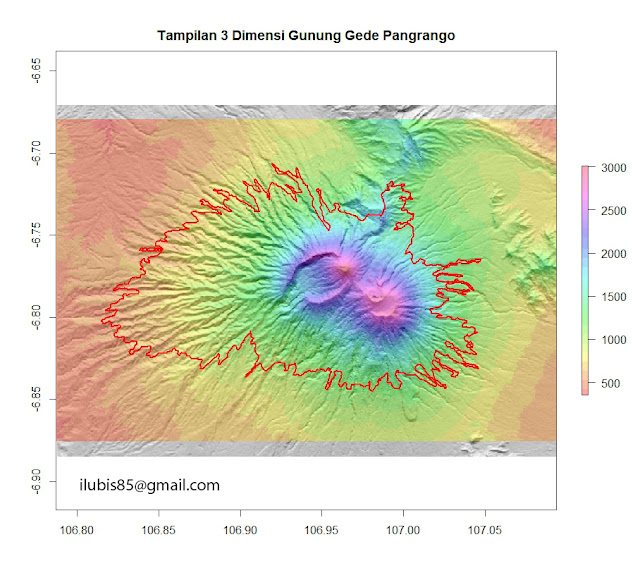
Pada tutorial sebelumnya, kita telah mebahas bagaimana cara mendapatkan data DEM ini baik secara langsung menggunakan program R (lihat tutorial) atau dari website USGS (lihat tutorial). Selain itu, kita juga sudah membahas bagaimana membuat peta kontur dari data DEM (lihat tutorial). Kali ini kita akan membahas bagaimana membuat peta kemiringan lahan (slope), keterjalan tapak (roughness/terrain ruggedness) dan membuat efek hillshade. Dengan menggunakan Program R, kita hanya perlu membuat satu baris perintah (script) sederhana untuk satu fungsi, jadi cukup ringkas dan cepat. Anda dapat mengunduh data yang akan digunakan pada tutorial ini (download data), atau jika terhubung dengan internet, Anda bisa langsung mengunduhnya melalui program R (lihat tutorial). Peta 3D yang akan dihasilkan dapat dilihat pada gambar berikut.
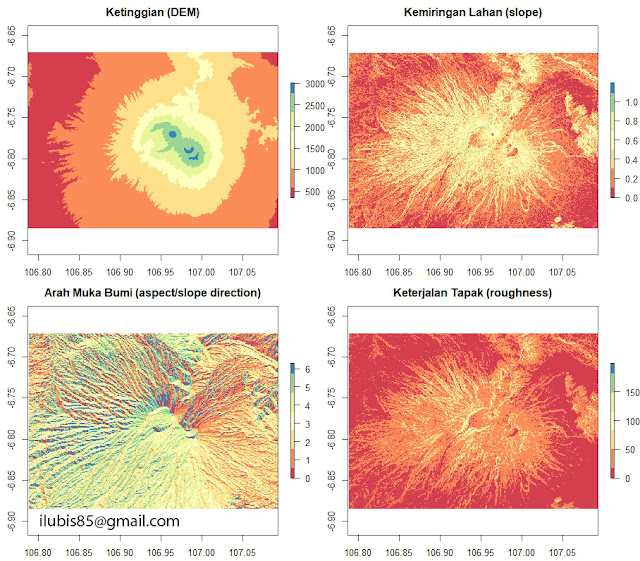
Gambar 1. Tampilan data ketinggian, slope, keterjalan, dan arah muka bumi menggunkan aplikasi R
Gambar 2. Tampilan hillshade pada data ketinggian di sekitar TNGP

7.24.2015

Masking out the cloud from Landsat imagery

Teknik memotong awan dan bayangannya pada citra landsat


Salah satu masalah yang cukup menggangu dalam penafsiran citra satelit adalah kehadiran awan dan bayangannya sehingga data yang diperoleh kurang begitu informatif. Berbagai cara untuk memotong awan telah ditemukan, salah satu diantaranya adalah dengan menggunakan aplikasi Fmask. Fmask merupakan suatu program sederhana yang dapat digunakan untuk menghilangkan awan dan bayangannya pada suatu citra satelit. Setelah awan dihilangkan, maka citra tersebut dapat ditambal dengan citra lainnya yang memiliki rentang waktu yang dekat. Untuk selanjutnya silahkan ikutin tutorial berikut.
Gambar 1.Tampilan sebelum dan sesudah awan dan bayangannya dihilangkan

Aplikasi Fmask ini dapat dijalankan pada sistem operasi Windows dan Linux, namn kali ini kita akan menggunakan Fmask pada Windows 7. Adapun alat dan bahan yang diperlukan antara lain:

6.26.2015

Where to download Landsat Images

Cara mendownload Citra Landsat secara gratis


Salah satu metode cepat dan tepat dalam mengamati dan menganalisis mengenai perubahan-perubahan yang terjadi di permukaan bumi ini adalah dengan menggunakan produk dari satelit penginderaan jauh seperti Citra Satelit Landsat. Selain gratis, citra ini memiliki resolusi yang cukup tinggi diantara citra satelit lainnya yang tidak berbayar yakni 30 meter, cukup untuk melihat penampang sebuah lansekap yang berukuran sedang sampai luas. 

Di bidang konservasi sendiri, produk satelit ini telah banyak digunakan untuk berbagai keperluan terutama untuk melihat perubahan tutupan lahan dari waktu ke waktu. Hal ini diperlukan sebagai salah satu indikator keberhasilan program perlindungan hutan dan ekosistem. Selain itu, citra satelit ini juga bisa digunakan untuk menganalisis penyebaran flora dan fauna serta mobilitasnya, mengkuantifikasi jasa-jasa lingkungan, meninjau perkembangan tumbuhan, serta monitoring perubahan iklim. 
Tampilan data citra yang akan diunduh melalui website GLOVIS
Citra landsat sendiri sudah ada sejak tahun 1972 yakni Landsat MSS (80 m, 4 band), lalu Landsat 4 dan 5 atau landsat TM (30/120 m, 7 band), kemudian Landsat 7/ETM+ (15/30/60 m, 8 band), dan yang belum lama ini diluncurkan (tahun 2013) adalah Landsat 8/OLI/TIRS (15/30/90 m, 9 band). Sensor pada satelit landsat ini yang terdiri dari beberapa band di desain pada dasarnya untuk mendeteksi cahaya yang direfleksikan oleh permukaan bumi dalam bentuk gelombang (visible dan infrared).

Ada beberapa sumber yang tersedia untuk mendownload citra landsat tersebut, antara lain;
  1. Landsat Look Viewer (http://landsatlook.usgs.gov; http://glovis.usgs),
  2. Glovis (http://glovis.usgs.gov),
  3. Global Land Cover Facility (http://glcf.umd.edu/data/landsat),
  4. Erath Explorer (http://earthexplorer.usgs.gov),
  5. WELD (http://weld.cr.usgs.gov, http://globalweld.cr.usgs.gov),
  6. Landsat Global Archive Consolidation (USGS) (http://landsat.usgs.gov/Landsat_Global_Archive_Consolidation.php)

6.06.2015

How to stack many images automatically using bactfile in Erdas 9.x

Cara stacking beberapa Citra Landsat sekaligus secara otomatis mengunakan batchfile process


Citra satelit Landsat yang biasanya didownload dari berbagai website yang dimiliki oleh NASA dan USGS atau keduanya, biasanya berupa zip/extract file yang berisikan individu band yang terpisah satu sama lain. Sehingga untuk menampilkannya dalam bentuk RGB (Red, Green, and Blue) atau kombinasi band lainnya, kita harus melakukan penggabungan tiga band atau lebih tersebut melalui suatu proses yang disebut layerstacking. Beberapa software image processing seperti Erdas Imagine 9.x  menyediakan fungsi tersebut. 

Dalam proses layerstacking, kita diharuskan memasukkan satu-persatu band hingga menjadi satu output yang berbentuk Image (*.img). Hal ini memang mudah dilakukan jika kita hanya membutuhkan satu atau dua citra untuk dianalisis. Namun, hal tersebut menjadi tidak efektif jika kita membutuhkan banyak citra (dalam berbagai tiles atau beberapa tahun) untuk digabungkan. 

Dalam software Erdas Imagine atau software image processing lainnya, kita mengenal adanya fungsi batchfile processing yang membolehkan pengguna untuk melakukan banyak pekerjaan dalam satu perintah yang tertulis dalam bentuk teks file (notepad). Keuntungannya adalah, kita tidak perlu duduk di depan komputer seharian, biarkan komputer melaksanakan perintah tersebut.

Sebagai contoh, kita akan melakukan batchfile processing untuk melakukan layerstack pada beberapa images sekaligus.

6.01.2015

How to destrip (gap filling) Landsat 7 SLC-off

Cara mengisi informasi yang hilang pada Citra Landsat 7 SLC-off karena adanya Stripping

Berbagai metode atau software mungkin memiliki kemampuan untuk mengisi data atau informasi yang hilang pada Citra Landsat 7 yang rusak karena adanya stripping. Namun beberapa software atau metode tersebut belum tentu valid untuk digunakan untuk scientific research, karena kebanyakan metode tersebut digunakan hanya untuk memperbaiki kualitas tampilan dan bukan memperbaiki kualitas informasi.

Namun, ada beberapa metode yang bisa digunakan untuk tujuan memperbaiki data yang hilang dengan menggunakan informasi pada Landsat images lainnya yang berbeda waktu. Artinya, data yang hilang tersebut dapat diisi dengan nilai yang ada pada citra lainnya yang memiliki waktu perekaman yang berdekatan, dan dilakukan pada setiap band yang ada atau band yang diperlukan. Hal ini mungkin dapat dilakukan pada berbagai images processing software, namun disini saya menggunakan Erdas 9.1.

Sebelum memulai, siapkan data Citra Landsat Utama yang akan ditambal, dan juga data satu atau lebih citra sebagai citra penambal yang memiliki waktu perekaman yang tidak jauh berbeda dengan waktu perekaman citra utama. Hasil penambalan tersebut dapat dilihat pada Gambar 1. 
Gambar 1. Tampilan citra sebelum (Kiri) dan sesudah ditambal (Kanan)

5.24.2015

How to extract vegetation indices from MODIS using MRT tool

Bagaimana cara mengekstrak indeks vegetasi menggunakan aplikasi MRT


Produk Citra Satelit  MODIS dihasilkan dari Sistem Pengolahan MODIS Adaptive (MODAPS), yang berlokasi di NASA Goddard Space Flight Center, sehingga grid output produk tersebut memiliki proyeksi Sinusoidal (SIN). Produk-produk tersebut kemudian dikirim ke LP DAAC sebagai arsip yang siap untuk didistribusikan.

Adapun output data yang diperoleh dari LPDAAC adalah HDF. Oleh karena itu, untuk menggunakan data tersebut, maka sebuah applikasi yang dikenal dengan MRT (MODIS Reprojection Tool) diperlukan untuk membaca, mengelola, dan mengubah proyeksi serta format output dari data MODIS tersebut. Untuk dapat menginstal dan menggunakan program MRT tersebut, silahkan ikuti tutorial ini (klik disini).

Setelah aplikasi MRT teristal di komputer, silahkan mengikuti tutorial ini untuk cara penggunaannya.

  1. Buka aplikasi ModisTool yang berupa java app. yang berada di dekstop shortcut atau di folder C:\Program Files\Java\jre1.8.0_45\bin
  2. Buka file yang sudah didownload yang masih berupa HDF file. Dalam tutorial ini, kita akan menggunakan file MODIS Sumatra yang terdiri dari 4 tiles. Keuntungan lainnya dengan menggunakan applikasi MRT ini adalah, applikasi tersebut akan otomatis menggabungkan keempat file tersebut menjadi satu file.
  3. Setelah dibuka, maka tampilan akan berubah seperti Gambar.1. berikut. Ikuti langkah sesuai yang tertera pada tersebut. 
    Gambar 1. Tampilan layar pada aplikasi MRT beserta keteranganya

How to install MRT (MODIS Reprojection Tool)

 Bagaimana cara menginstal aplikasi MRT

Applikasi Modis Reprojetion Tool atau yang dikenal dengan MRT ini memungkinkan pengguna untuk membaca file data dalam format HDF-EOS (untuk produk seperti MODIS Level-2G, Level-3, dan data produk tanah Level 4), melakukan subset atau mosaic secara otomatis untuk pengolahan data, melakukan transformasi data geografis pada berbagai sistem koordinat / proyeksi kartografi, dan menulis output ke file format selain HDF-EOS.

Dalam tutorial kali ini, kita akan mencoba menginstal applikasi MRT untuk keperluan tersebut diatas.

  1. Silahkan login ke https://lpdaac.usgs.gov/tools/modis_reprojection_tool. Lakukan registrasi jika Anda belum pernah melakukannya. Bagi Anda yang sudah pernah registrasi di Worldview untuk mendownload Citra MODIS, silahkan menggunakan user login yang sama.
  2. Kemudian download applikasi MRT yang berada pada sisi kanan dari website tersebut, sesuai dengan komputer OS yang Anda gunakan. 
  3. File applikasi tersebut berbentuk Zip file, jadi Anda membutuhkan software Winrar/Winzip untuk mengekstraknya. Setelah di ekstrak, Anda akan memperoleh 4 file yang terdiri dari; mrt_install, MRT_Win, reg_set, unzip.
  4. Kemudian klik mrt_install, windows sistem32 akan muncul di window baru, lalu tekan tombol Enter untuk melanjutkan.
  5. Kemudian tentukan folder MRT yang Anda akan buat, biasanya di c:\Modis, lalu tekan Enter, kemudian akan muncul teks "Directory does not exist. Create c:\Modis? [y/n], lalu tekan y lalu Enter.

How to download MODIS Images

Cara mendownload Citra MODIS

Sebagai salah satu produk dari citra satelit yang cukup populer saat ini, citra MODIS (Moderate Resolution Imaging Spectroradiometer) memiliki banyak manfaat yang beberapa diantaranya dapat digunakan untuk melihat tren perubahan tutupan lahan, perubahan suhu dan iklim, memantau kebakaran hutan, dan lainnya. Walaupun memiliki resolusi sedang (250 m), produk dari salah satu satelit buatan NASA ini sangat bermanfaat hampir disemua bidang. Misalnya, dibidang kehutanan, MODIS dapat digunakan untuk memantau kesehahatan hutan, monitoring kebakaran hutan, melihat perubahan tutupan hutan dan lainnya secara real time atau near real time.

Ada berbagai macam cara untuk mendapatkan Citra MODIS, disini saya akan berbagi pengalaman bagaimana cara mendapatkan data MODIS secara gratis. Berikut tutorialnya.

Ada berbagai website yang menyediakan data MODIS secara gratis untuk di download. Beberapa diantaranya adalah sebagai berikut:


  1. Sebagai percobaan, kita akan mendownlad data MODIS melalui website worldview. Buka website https://search.earthdata.nasa.gov/
  2. Klik login untuk dapat mengakses dan download data. Register dapat dilakukan dengan mengisi informasi yang diperlukan pada kolom yang tersedia.
  3. Setelah itu, ketik jenis produk atau data  modis yang ingin di download. Informasi jenis dan spesifikasi produk Modis dapat dilihat pada situs berikut: https://lpdaac.usgs.gov/products/modis_products_table.  
  4. Disini kita akan mencoba mendownload produk MODIS vegetation indices dengan resolusi 250 m. Ketik MOD13Q1 pada tab search product. Kemudian pada temporal tab, ketik waktu spesifik yang ingin kita download, misalnya dari 1 Januari 2015 sampai 16 Januari 2015. Lalu pilih Spatial extent yang akan di download, misalnya wilayah seluruh bagian Sumatera yang terdiri dari 4 tiles, untuk itu ketik nomor H (Horizontal) dan V (Vertical) yang dipisahkan oleh koma (,) seperti berikut berikut: 27,8 27,9 28,8 28,9 (antara tile diberi 1 spasi).
    Gambar 1. Informasi yang diperlukan untuk mendownlad data MODIS